什么是 WebView2
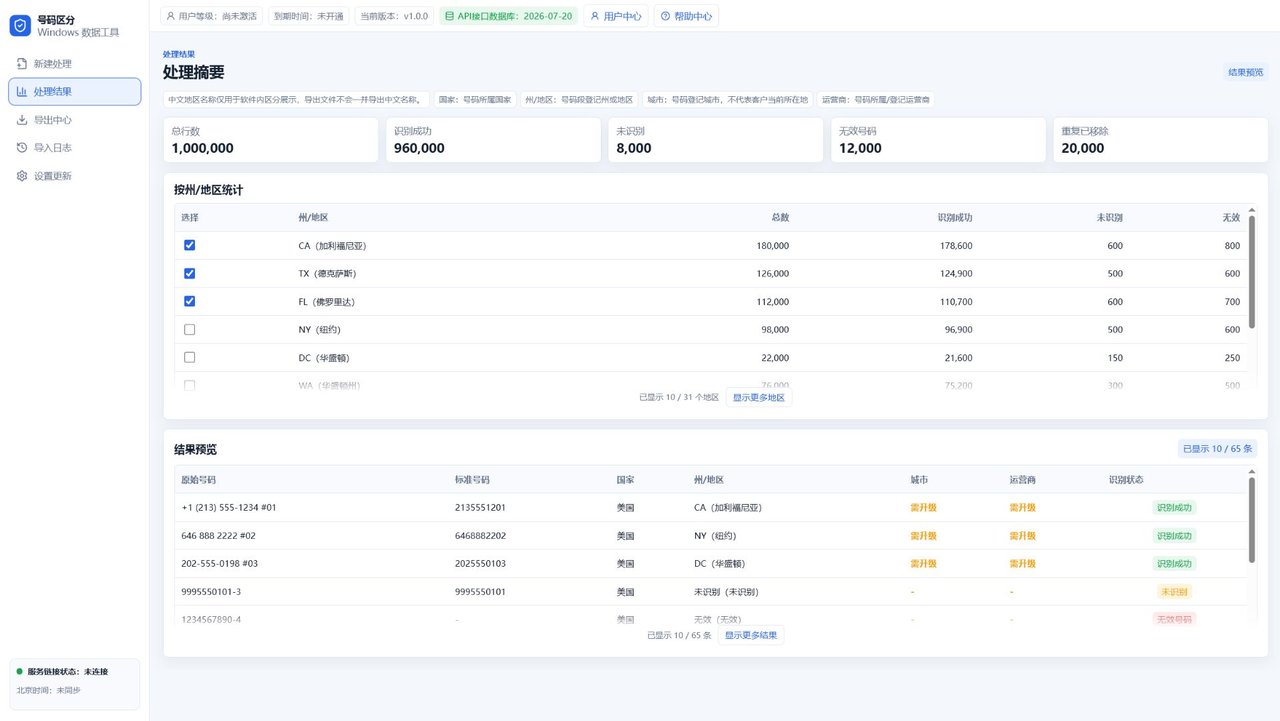
WebView2 是微软提供的桌面应用网页渲染运行环境。A 软件使用它显示现代化界面,因此系统里需要有 WebView2 Runtime。
它不是用户账号,也不是我们的后台服务。安装后只是让 Windows 软件可以正常显示界面。
什么时候需要安装
如果程序双击没有反应、打开后白屏、提示缺少运行环境,或者在极简 Windows 系统上异常,就优先检查 WebView2。
正常 Windows 11 或较新的 Windows 10 通常已经自带,不需要用户额外安装。
下载哪个版本
普通用户建议下载微软官方 Evergreen 引导程序。这个小文件约 1MB 多,运行后会根据电脑架构自动下载安装合适版本。
官网的“下载运行环境”按钮会跳转到微软官方地址,不需要登录微软账号。用户只要运行安装程序,等安装完成后重新打开软件。
安装后仍然打不开怎么办
先重启电脑,再重新打开软件。如果仍然打不开,检查杀毒软件是否拦截、系统是否缺少更新、网络是否能访问微软下载服务。
如果软件提示服务器连接失败,重点检查网络和 VPN,而不是重复安装 WebView2。
绿色版和安装包怎么选
为了减少体积,软件可以提供绿色 EXE。大部分用户直接下载 EXE 即可使用,只有缺少 WebView2 的系统才需要安装运行环境。
把完整离线 WebView2 打进安装包会明显变大,不适合服务器带宽有限的官网分发。
常见问题
WebView2 需要登录吗?
不需要。下载和安装微软官方运行环境通常不需要登录。
1MB 多的安装包够吗?
够。它是引导程序,会自动下载适合电脑的运行环境。
B 软件也需要 WebView2 吗?
B 软件是独立打包的桌面程序,通常不依赖 WebView2。